バーチャル・スペクトラムアナライザ
スペクトラムアナライザの使い方を、触って覚える
信号発生器をケーブルでつないでいます
このツールの画面は、説明のために計算したものです。実際のスペクトラムアナライザとは、見え方や計算が違うことがあります。参考としてお使いください。
スペクトラムアナライザとは
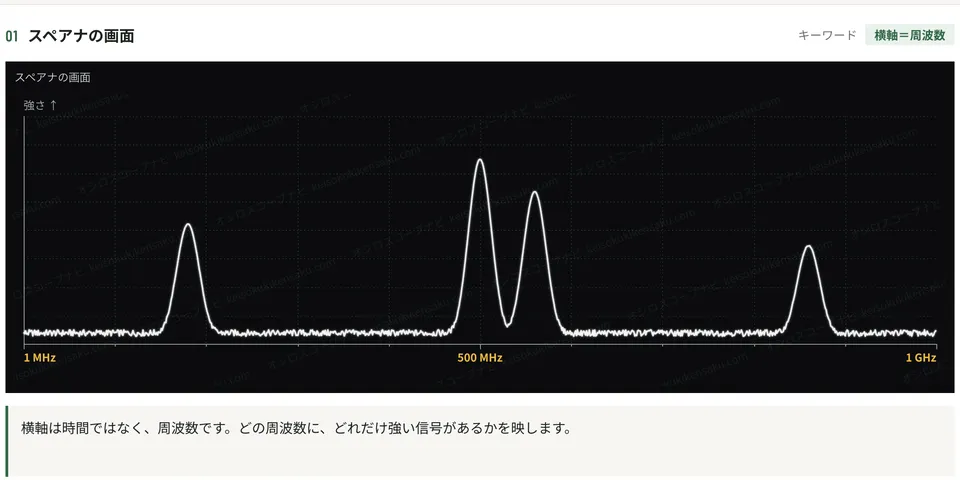
スペクトラムアナライザ(スペアナ)は、信号にどの周波数の成分がどれだけの大きさで含まれているかを表示する計測器です。オシロスコープが横軸を時間にして波形を見せるのに対して、スペアナは横軸を周波数、縦軸を大きさにして見せます。
上の図の左の濃い波形は、大きな正弦波と、周波数が高い小さな正弦波を足したものです。正弦波はそれぞれ1つの周波数だけでできているので、オシロでは1本に重なって見える波形が、スペアナでは2つの山に分かれて見えます。
縦軸は、ふつう dBm(1 mW を基準にした dB)で表します。dB の目盛りなので、大きさが何桁も違う信号を同じ画面で比べられます。電波の強さ、機器から出るノイズ、ひずみで生まれた高調波などを調べるときに使います。
このツールで学べること
- 操作の練習:CENTER・SPAN・REF LEVEL で見る範囲を決め、マーカーで周波数と大きさを読む練習ができます。
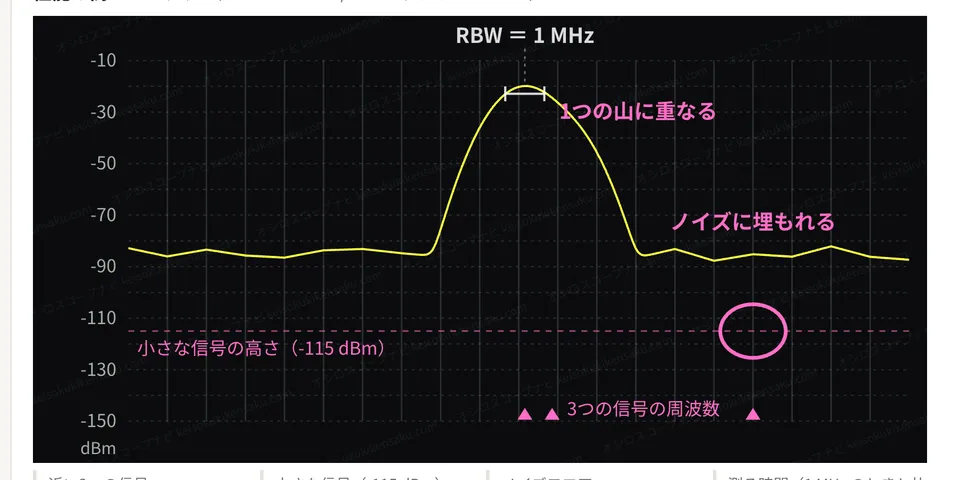
- RBW とノイズフロア:RBW を変えると、近い2つの信号の分かれ方と、小さな信号の見え方がどう変わるかを見られます。
- アッテネータ:入力が大きすぎると、スペアナの中で本当は無い山が生まれることと、ATT でそれがどう変わるかを見られます。
- 掃引式とリアルタイム:一瞬だけ出る信号や、周波数を飛び移る信号が、2つの測り方でどう違って見えるかを見比べられます。
まず試すこと
ツールの「入力する信号」で「近い2つの信号」を選び、RBW を ◀ で狭くしていくと、1つに見えていた山が2つに分かれます。
次に「Wi-Fi・Bluetooth」を選び、MODE を REAL TIME にします。掃引式ではときどきしか映らなかった Bluetooth が、幅の狭い山の並びとして見えてきます(幅の広い山は Wi-Fi です)。
基本の使い方
- 「入力する信号」で、見たい信号を選びます。
- CENTER に見たい周波数を入れ、SPAN で画面の左端から右端までの周波数の幅を決めます。信号が見つからないときは、SPAN を広げて探します。
- REF LEVEL で、画面のいちばん上の目盛りを何 dBm にするかを決めます。いちばん大きな信号が、画面の上で切れないようにします。
- 小さな信号や、すぐ近くにある信号を見たいときは、RBW を狭くします。そのぶん、1回の掃引に時間がかかります。
- MARKER の PEAK を押すと、いちばん高い山にマーカーが移り、その周波数と大きさが画面の右上に出ます。NEXT PEAK を押すと、次に高い山へ移ります。
- 2つの山の差を読むときは、1つ目の山にマーカーがある間に Δ DELTA を押し、そのあと NEXT PEAK などでマーカーをもう1つの山へ動かします。
- 時々しか出ない信号は、TRACE を MAX HOLD にするか、MODE を REAL TIME にして捕まえます。
画面の見方
横軸は周波数、縦軸は大きさ(dBm)で、縦の1目盛りは 10 dB です。いちばん上の目盛りの線が、REF LEVEL の大きさです。
REAL TIME では、画面の色で、その周波数・その大きさの所に信号が出ていた時間の割合を表します。青がいちばん少なく、緑・黄・赤の順に多くなり、白がいちばん多い所です。TRACE が CLEAR WRITE のときは色だけで、MAX HOLD か AVERAGE にすると白い線が重なります。
REAL TIME のときは、画面のすぐ下に細長い図(スペクトログラム)が出ます。横が周波数、縦が時間で、上ほど新しく、色が信号の強さです。
操作部のはたらき
- MODE:測り方の切り替えです。SWEPT は周波数を端から順に測る掃引式、REAL TIME は決まった幅(このツールでは 25 MHz まで)をまとめて測り続けるリアルタイム式です。
- CENTER:画面の真ん中の周波数です。◀ ▶ で SPAN の 1/10 ずつ動き、欄に MHz で入れることもできます。
- SPAN:画面の左端から右端までの周波数の幅です。FULL を押すと、SWEPT では測れる範囲全体、REAL TIME では一度に見られる幅いっぱいになります。
- REF LEVEL:画面のいちばん上の目盛りの線が表す大きさ(dBm)です。
- ATT:入力のアッテネータです。AUTO では REF LEVEL に合わせて決まり、REF LEVEL を上げると ATT も増えます。ATT を増やすとスペアナの中のひずみが減り、そのかわりノイズフロアが上がります。
- RBW:信号を周波数ごとに分けるフィルターの幅です。AUTO では SPAN に合わせて決まります。
- VBW:画面の線をならすフィルターの幅です。狭くするとノイズのばらつきが小さくなり、掃引に時間がかかります。SWEPT のときだけ使います。
- TRACE:線の描き方です。CLEAR WRITE は掃引ごとに描き直し、MAX HOLD はいちばん高かった値を残し、AVERAGE は何回分かを平均します。REAL TIME では、線は MAX HOLD と AVERAGE のときだけ描きます。
- MARKER:PEAK はいちばん高い山へ、NEXT PEAK は次に高い山へマーカーを移します。Δ DELTA は、押したときのマーカーの位置を基準にし、そのあとマーカーを動かすと基準からの差を出します。MKR→CF はマーカーの周波数を CENTER にします。画面を押しても、その周波数にマーカーが出ます。
入力する信号の種類
- 正弦波:信号発生器から、1つの周波数の信号を入れます。周波数と大きさを変えられ、大きくしすぎたときにスペアナの中で生まれるひずみを試せます。
- 近い2つの信号:大きな信号のすぐ近くに、小さな信号があります。RBW で分けて見る練習ができます。
- FMラジオ:アンテナで受けた FM 放送です。局ごとに強さが違い、音に合わせて周波数が揺れています。いちばん弱い局は、ノイズフロアに埋もれています。
- Wi-Fi・Bluetooth:2.4 GHz 帯の電波です。Wi-Fi は幅の広い信号がときどき出て、Bluetooth は幅の狭い信号が周波数を次々に移ります。
- スイッチング電源のノイズ:スイッチング周波数の整数倍に、同じ間隔で細い山(高調波)が並びます。RBW が広いと山どうしがつながって見え、SPAN と RBW を狭くすると1本ずつ分かれます。
FM の局の周波数と Wi-Fi のチャネルは、新しいタブで開くたびに変わります。同じタブなら、読み込み直しても変わりません。
よくある質問
- スペアナとオシロスコープは、どう使い分けますか?
- 波形の形や時間の変化を見るときはオシロスコープ、どの周波数にどれだけの成分があるかを見るときはスペアナを使います。
- RBW を狭くすると、なぜノイズフロアが下がるのですか?
- ノイズは周波数に広く散らばっているので、フィルターの幅(RBW)が狭いほど、フィルターに入るノイズが少なくなるからです。RBW を 1/10 にすると、ノイズフロアは約 10 dB 下がります。FM 放送のように幅のある信号では、RBW をその幅より狭くすると、フィルターに入る信号の量も減るので、山の高さもノイズフロアと一緒に下がります。
- RBW を狭くすると、なぜ掃引に時間がかかるのですか?
- 掃引式は、RBW のフィルターで周波数を1つずつ測っていきます。RBW が狭いほど、細かい刻みで測る必要があり、しかもフィルターが信号に応答するまでの時間も長くなるからです。
- 画面の山が、本物の信号か、スペアナの中で生まれたひずみか、見分けられますか?
- ATT を変えてみる方法があります。スペアナは ATT で弱めた分を表示のときに足し戻すので、本物の信号は ATT を変えても山の高さが変わりません。スペアナの中で生まれたひずみは、ATT を増やすと低くなります。ただし、画面の下に「入力が大きすぎて」と出ているときは、本物の信号の高さも変わるので、その注意が消えるまで ATT を増やしてから比べます。このツールでは、「正弦波」を大きくして試せます。2倍・3倍の周波数の山には信号発生器が出している高調波も混ざっているので、ATT を増やして下がるのは、スペアナの中で生まれた分だけです。
- 掃引式とリアルタイムは、どちらを選べばよいですか?
- 掃引式は、ある周波数を測っているのが1回の掃引の中のほんの一瞬なので、そのときに出ていなかった信号は映りません。広い範囲を見渡すときや、いつも出ている信号を測るときは掃引式、一瞬だけ出る信号や周波数を次々に移る信号を捕まえるときはリアルタイムが向いています。リアルタイムで一度に見られる幅には、機種ごとに上限があります。
- MAX HOLD は何に使いますか?
- いちばん高かった値を残し続けるので、時々しか出ない信号や、周波数が揺れる信号が、どこまで広がるかを調べるのに使います。このツールでは、設定を変えると残した値は消え、描き直しになります。
実機との違い(このツールの限界)
- 機種は架空です。周波数の範囲、ノイズフロア、ひずみの大きさ、リアルタイムで一度に見られる幅は、説明のために決めた値です。
- 位相雑音、プリアンプ、検波の切り替え(ピーク・サンプル・RMS など)は入れていません。
- 信号の山はピーク検波として計算しています。ノイズは、計算したノイズフロアの高さのまわりにばらつかせて描いています。実機のピーク検波では、ノイズはこれより高めに出ます。
- 掃引時間は SPAN・RBW・VBW から自動で決まり、手動で短くすることはできません。
- FM 放送・Wi-Fi・Bluetooth・スイッチング電源のノイズは、見え方の特徴を似せて作った信号で、実際の電波や機器を測ったものではありません。
ノイズフロアの式
画面のノイズフロアは、表示平均雑音レベル(DANL、1 Hz あたり)+ 10 log₁₀(RBW) + アッテネータ で計算しています。この式は、スペクトラムアナライザ学習ツールでも使っています。
掃引時間と RBW・VBW
掃引式では、周波数を RBW ほどの細かさで動かし、しかも RBW のフィルターが応答するのを待つので、掃引時間は SPAN に比例し、RBW の2乗に反比例します。VBW を RBW より狭くすると、掃引時間は VBW にほぼ反比例して長くなります。このツールでは、掃引時間 = 2.5 × SPAN ÷(RBW ×(RBW と VBW の狭い方))とし、短い方と長い方にそれぞれ限りを決めています。実機には、狭い RBW のときに FFT で処理して、この式より速く測る機種もあります。
内部ひずみとアッテネータ
大きな信号がスペアナの中のミキサに入ると、スペアナの中で高調波が生まれます。ATT を増やすとミキサに入る信号が下がり、2次のひずみはその2倍、3次のひずみはその3倍の dB だけ下がります。表示では ATT の分を足し戻すので、入力に換算すると、ATT を 10 dB 増やしたとき、2次のひずみは 10 dB、3次のひずみは 20 dB 下がります。一方、ノイズフロアは ATT と同じだけ上がるので、測りたい信号に対して、内部ひずみとノイズフロアの両方が十分に低くなる ATT を選びます。
リアルタイムで見えるもの
このツールのリアルタイムは、一度に見られる幅(25 MHz)の中を、時間を細かく区切って全部計算し、それぞれの高さに信号が出ていた時間の割合を色で表しています。実機のリアルタイム・スペクトラム・アナライザでは、取りこぼさずに捕まえられる、いちばん短い信号の長さが仕様に書かれています。それより短い信号は、捕まえられなかったり、本当より低く表示されたりすることがあります。
このページの言葉は、資料によって次のようにも呼ばれます。スペクトラムアナライザ:スペクトルアナライザ・スペアナ・SA/中心周波数:センター周波数・CENTER/スパン:周波数スパン・SPAN/基準レベル:リファレンスレベル・REF LEVEL/アッテネータ:入力アッテネータ・減衰器・ATT/RBW:分解能帯域幅・Resolution Bandwidth/VBW:ビデオ帯域幅・Video Bandwidth/掃引時間:スイープタイム・SWT/掃引式:掃引型・Swept/リアルタイム:リアルタイム スペクトラム アナライザ・RTSA/MAX HOLD:最大値保持・マックスホールド/バーチャル:シミュレーター・シミュレータ・オンライン。
オシロスコープナビ(keisokukikensaku.com)